工作流程
掌握豆剪的完整创作流程,从素材到成片一气呵成! 🎯
了解工作流程能帮助你更高效地使用豆剪。本文将详细介绍从素材准备到最终导出的完整流程,让你对豆剪的工作方式有全面的认识。
🔄 总体流程概览
整个流程分为 9 个阶段,每个阶段都有明确的目标和操作。下面让我们逐一了解。
1️⃣ 准备素材
目标:收集和整理制作视频所需的所有素材
需要准备的素材类型
| 素材类型 | 格式要求 | 用途 |
|---|---|---|
| 视频素材 | MP4, MOV, AVI, WEBM | 混剪的主要画面内容 |
| 配音文件 | MP3, WAV, M4A | 视频的主要音频(可选) |
| 背景音乐 | MP3, WAV, M4A | 烘托氛围的背景音乐(可选) |
| 字幕文件 | SRT | 与配音配套的字幕(可选) |
素材准备技巧
💡 高效准备小贴士
- 分类存放:按主题或场景将素材放在不同文件夹
- 命名规范:使用有意义的文件名,如「商品展示_01.mp4」
- 质量检查:确保素材画面清晰、无损坏
- 版权注意:使用正版或免版权素材
2️⃣ 导入素材
目标:将准备好的素材导入豆剪
操作步骤
- 打开豆剪,进入主界面
- 导入视频素材:
- 点击「视频素材」区域的「添加」按钮
- 或直接将文件夹/文件拖拽到该区域
- 导入音频(如有):
- 在「配音管理」区域添加配音文件
- 在「背景音乐」区域添加背景音乐
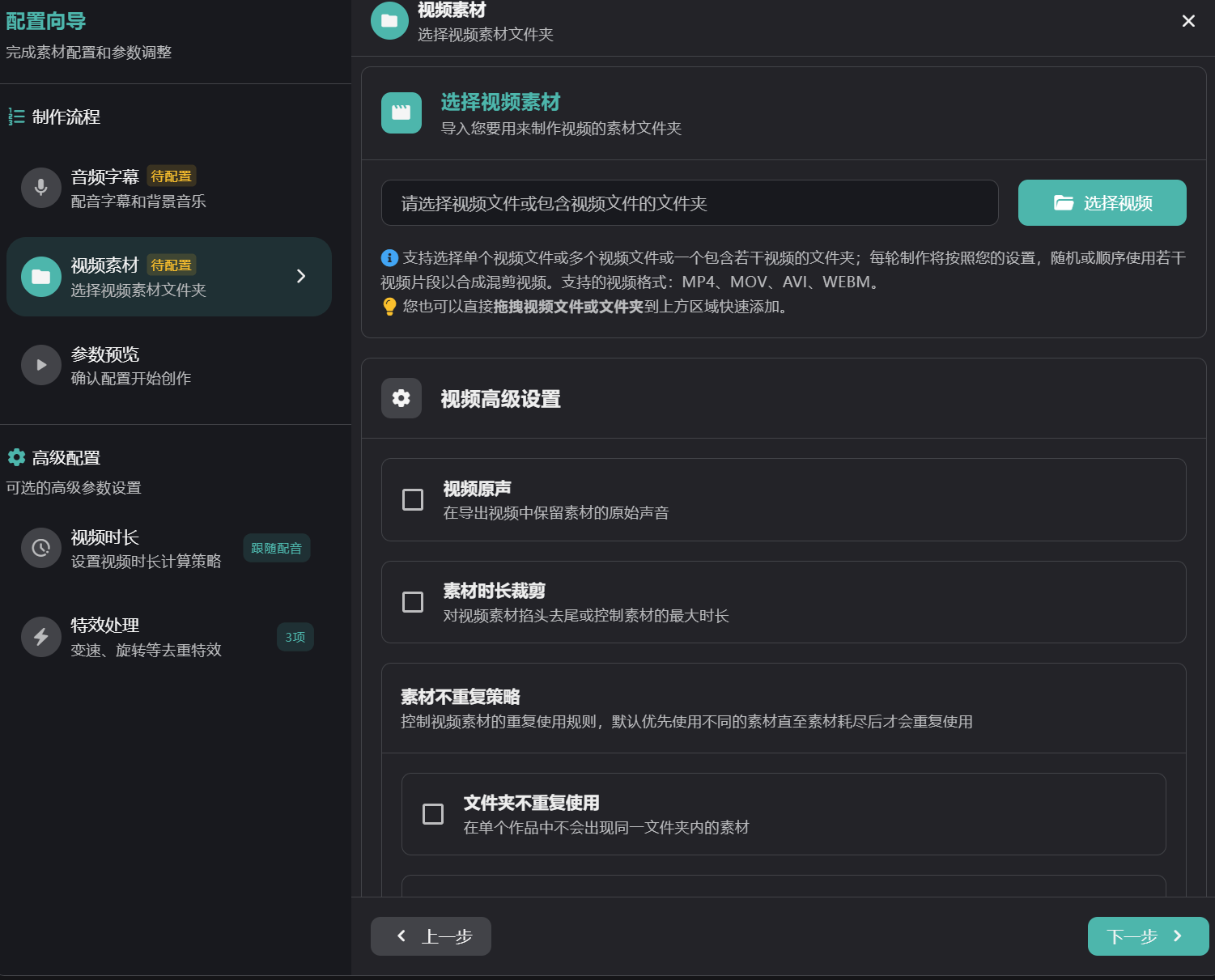
批量导入技巧
- 文件夹导入:直接拖拽整个文件夹,豆剪会自动识别其中的视频
- 多选导入:按住 Ctrl/Cmd 键选择多个文件
- 智能匹配:如果配音和字幕文件名相同,豆剪会自动配对
3️⃣ 配置音频
目标:设置视频的音频方案
配音配置
如果你的视频需要配音(如小说推文):
- 在「配音管理」区域上传配音文件
- 可选择多个配音,每轮制作会随机使用一个
- 上传配套的字幕文件(SRT 格式)
背景音乐配置
- 在「背景音乐」区域上传音乐文件
- 支持多个音乐,随机选择使用
- 音乐会循环播放,直到视频结束
ℹ️ 音频模式说明
- 跟随配音模式:视频时长自动匹配配音长度
- 固定时长模式:手动设置视频时长
- 视频素材模式:根据素材时长自动计算
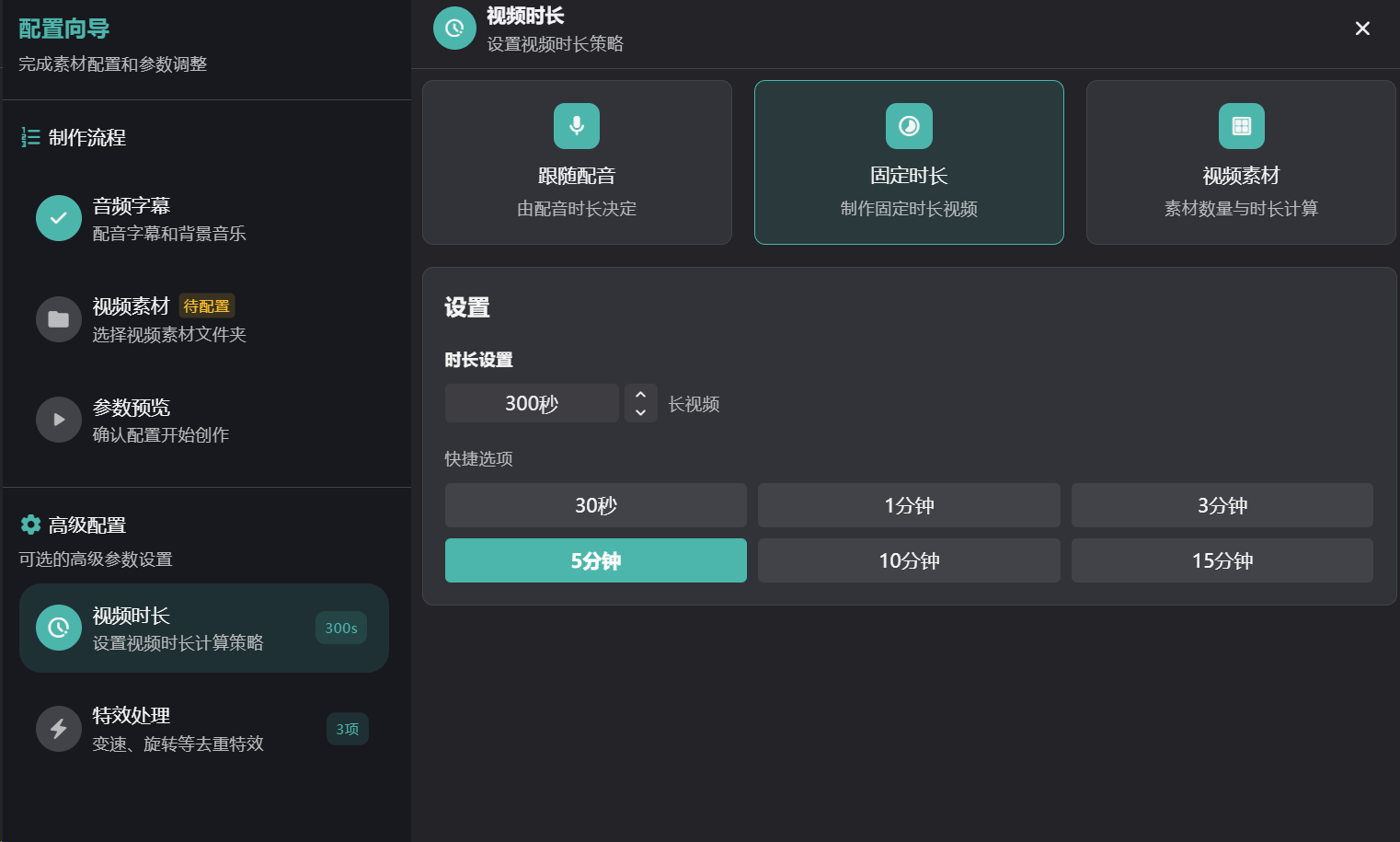
4️⃣ 设置视频参数
目标:确定视频的时长和基本参数
视频时长设置
点击右上角的「切换模式」,选择适合的模式:
| 模式 | 适用场景 | 配置要点 |
|---|---|---|
| 跟随配音 | 有配音文件 | 确保先上传配音,时长自动匹配 |
| 固定时长 | 需要统一时长 | 设置具体秒数,如 15s、30s、60s |
| 视频素材 | 按素材计算 | 系统根据素材数量和时长自动计算 |
高级设置
- 视频原声:是否保留素材的原始声音
- 素材裁剪:对素材进行掐头去尾
- 不重复策略:控制素材重复使用规则
5️⃣ 应用特效
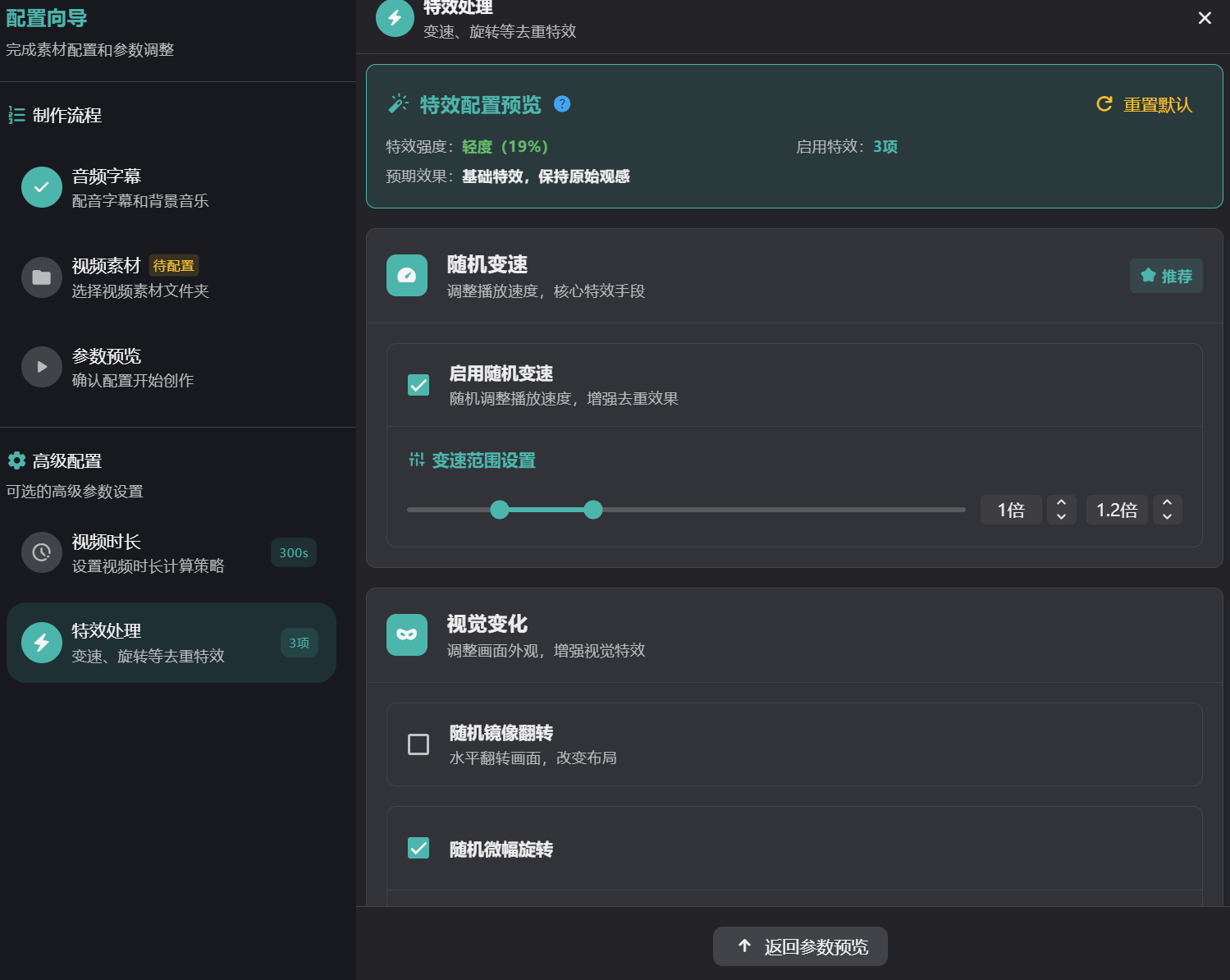
目标:添加视频特效,提升视频原创度
核心特效
推荐特效组合
基础优化(必开):
- ✅ 随机变速:1x - 1.2x
- ✅ 随机镜像翻转
进阶优化:
- ✅ 微幅旋转:-1° 到 1°
- ✅ 抽帧处理:10%
高级优化:
- ✅ 画中画叠加:不透明度 8%
⚠️ 注意事项
- 特效不是越多越好,适度即可
- 过度处理可能影响观看体验
- 建议先预览效果再批量应用
6️⃣ 编辑美化
目标:添加滤镜、贴图、水印等美化元素
可选编辑功能
| 功能 | 用途 | 建议 |
|---|---|---|
| 贴字 | 添加文字说明 | 用于标题、关键词 |
| 贴图 | 装饰画面 | 适量使用,不要过多 |
| 水印 | 添加账号标识 | 保护版权,增加辨识度 |
7️⃣ 预览检查
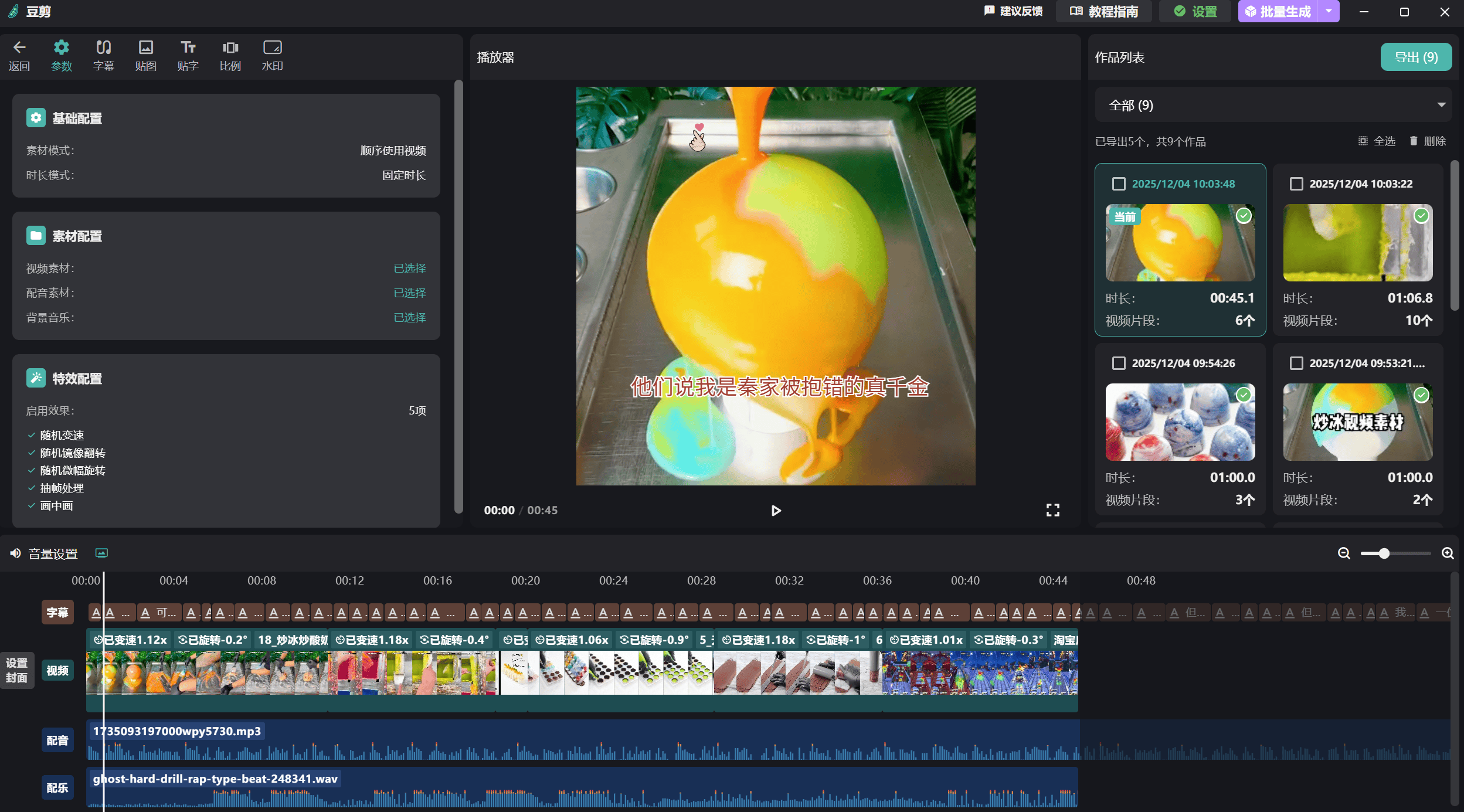
目标:检查生成的视频效果
预览功能
- 实时预览:在预览窗口查看效果
- 单条精修:对不满意的视频单独调整
- 批量预览:快速浏览所有生成的视频
检查要点
- [ ] 画面是否清晰
- [ ] 音频是否正常
- [ ] 字幕是否同步
- [ ] 特效是否过度
- [ ] 整体节奏是否流畅
8️⃣ 导出视频
目标:将制作好的视频导出为成品
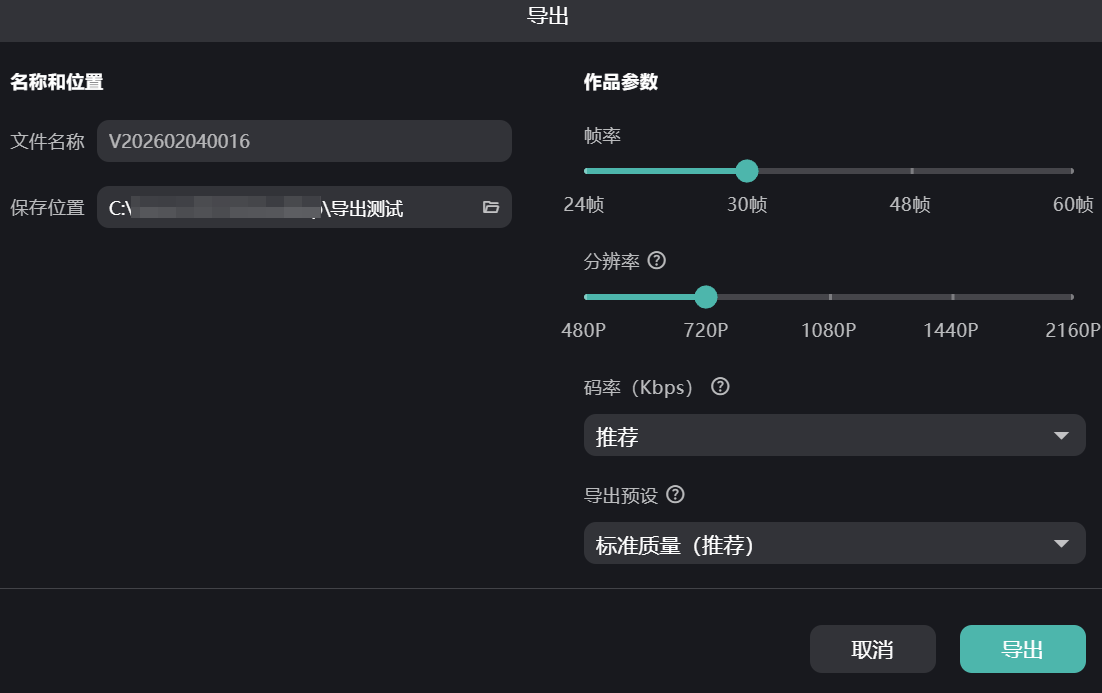
导出设置
| 参数 | 选项 | 建议 |
|---|---|---|
| 分辨率 | 480P - 2160P | 推荐 1080P(平衡清晰度与文件大小) |
| 帧率 | 24/30/48/60 fps | 推荐 30fps(流畅且文件适中) |
| 码率 | 推荐/自定义 | 默认推荐即可 |
| 格式 | MP4 | 通用格式,兼容性好 |
批量导出
- 支持一次性导出多条视频
- 自动按文件夹组织输出文件
- 可选择导出全部或部分视频
9️⃣ 发布分享
目标:将视频发布到各大平台
平台适配建议
| 平台 | 推荐比例 | 推荐时长 | 注意事项 |
|---|---|---|---|
| 抖音 | 9:16 | 15-60s | 开头要吸引人 |
| 快手 | 9:16 | 15-60s | 注重真实感 |
| 视频号 | 9:16 | 15-60s | 适合深度内容 |
| B站 | 16:9 | 1-5min | 可以更长更详细 |
💡 发布技巧
- 黄金3秒:视频开头要吸引人
- 标题文案:写吸引人的标题和描述
- 话题标签:添加相关话题增加曝光
- 发布时间:选择用户活跃时段
📊 流程时间参考
| 阶段 | 新手耗时 | 熟练后耗时 |
|---|---|---|
| 准备素材 | 10-30 min | 5-10 min |
| 导入素材 | 2-5 min | 1-2 min |
| 配置参数 | 5-10 min | 2-3 min |
| 应用特效 | 3-5 min | 1-2 min |
| 编辑美化 | 5-15 min | 3-5 min |
| 预览检查 | 5-10 min | 3-5 min |
| 导出视频 | 2-10 min | 2-10 min |
| 总计 | 30-85 min | 15-35 min |
ℹ️ 批量优势
使用豆剪批量制作时,制作 10 条视频的时间 ≈ 制作 1 条视频的时间 + 导出时间。这就是豆剪的效率优势!
🎯 下一步
掌握工作流程后,你可以:
- ⚙️ 深入了解各项功能 - 学习每个功能的详细用法
- 🎬 查看实战教程 - 学习具体场景的制作技巧
- ❓ 查看常见问题 - 解决使用中的疑问
现在就开始你的高效创作之旅吧! 🚀