快速入门
3分钟上手豆剪,开启高效创作之旅! 🚀
欢迎来到豆剪!本指南将带你快速了解如何制作你的第一个批量混剪视频。零基础也能轻松掌握,让我们开始吧!
📥 第一步:下载与安装
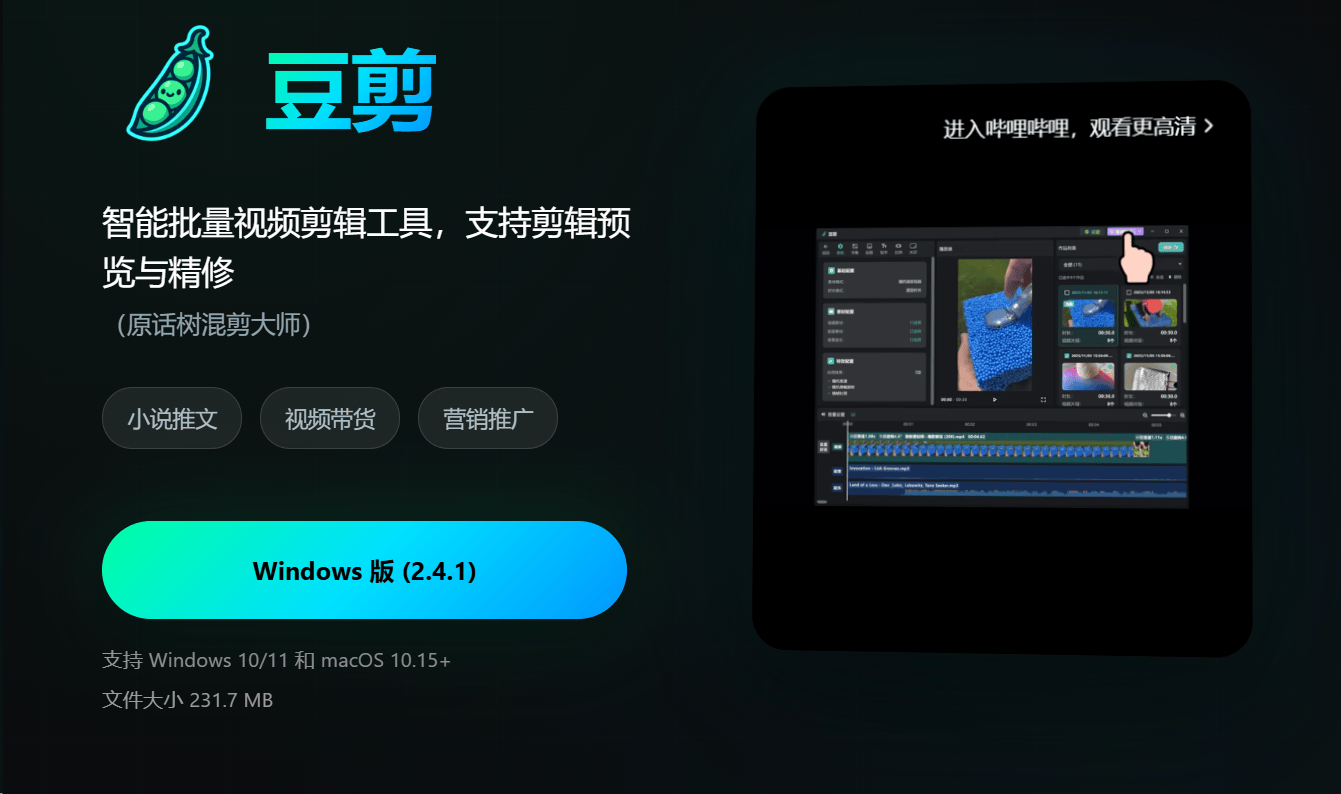
下载豆剪
- 访问官网:https://www.peacut.com
- 根据你的系统选择版本:
- Windows:支持 Windows 10/11
- macOS:支持 macOS 10.15+
- 点击下载按钮,等待安装包下载完成
安装软件
Windows 用户:
- 双击下载的
.exe安装包 - 按照安装向导提示完成安装
- 安装完成后,桌面会出现豆剪图标
macOS 用户:
- 打开下载的
.dmg文件 - 将豆剪拖拽到 Applications 文件夹
- 首次打开时可能需要在系统偏好设置中允许
💡 小贴士
安装过程通常只需 1-2 分钟,如果遇到问题可以查看 常见问题 或加入官方交流群获取帮助。
🖥️ 第二步:认识界面
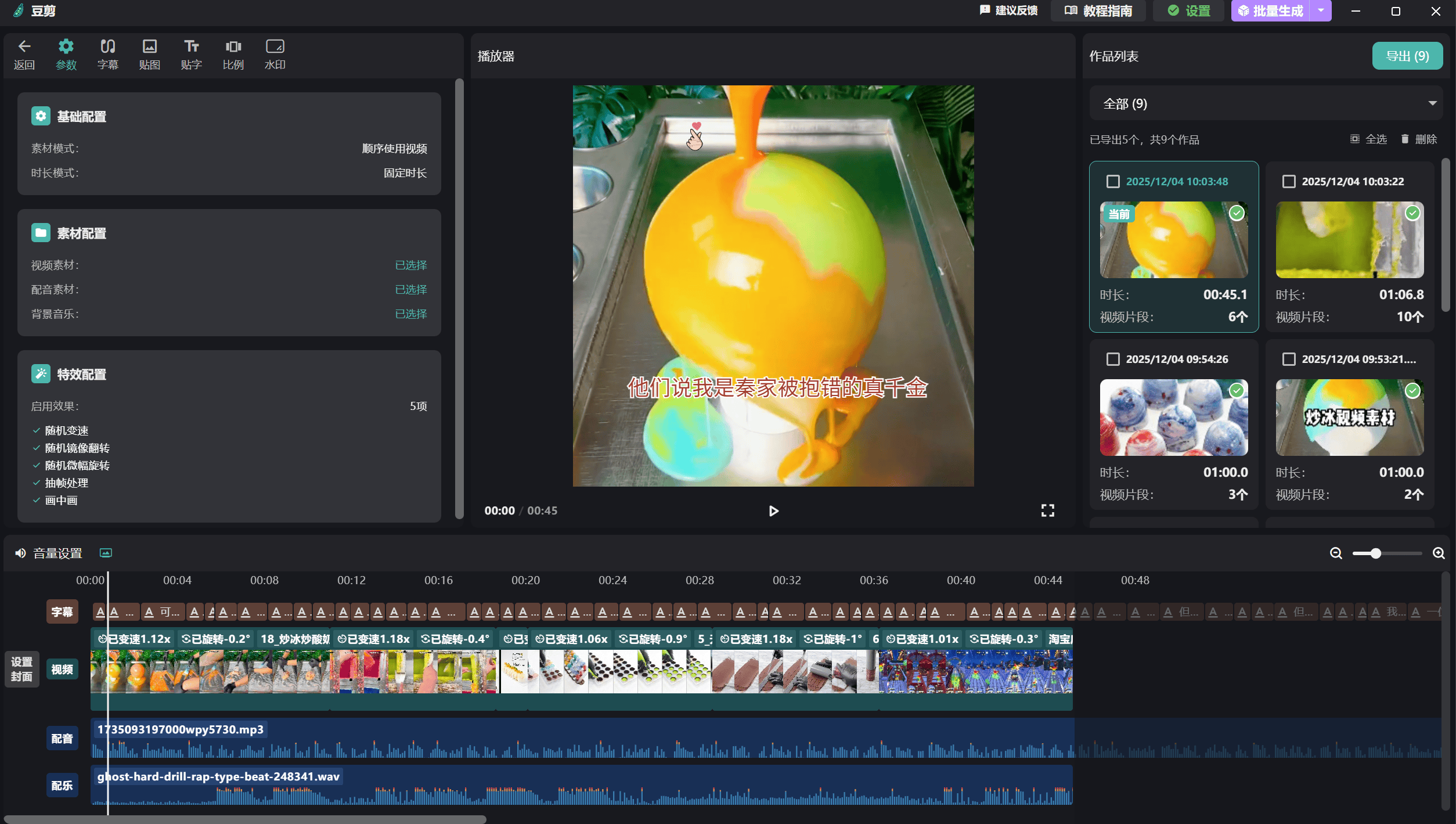
打开豆剪后,你会看到简洁直观的主界面:
💡 界面截图
主界面包含:素材导入区、预览窗口、功能设置面板
界面布局
🎬 第三步:制作你的第一个视频
让我们通过一个简单的例子,3分钟完成第一个混剪视频!
3.1 准备素材
首先,你需要准备:
- 视频素材:建议准备 10-30 个短视频片段(MP4 格式)
- 💡 为什么要这么多? 豆剪的核心优势是批量混剪!素材越多,生成的视频越丰富
- 可以是一个主题下的多个镜头,比如同一商品的不同角度
- 音频素材:准备 3-5 段背景音乐(MP3 格式)
- 多准备几首音乐,让每条视频都有不同风格
💡 批量思维
新手误区:只准备1-3个视频,做出的内容单一
正确姿势:
- 一次准备 10-30 个视频素材
- 搭配 3-5 首不同音乐
- 开启智能特效,一次生成 10 条不同风格的视频
- 这才是豆剪的真正威力!🚀
ℹ️ 没有素材?
你可以使用任意手机拍摄的视频,或者下载一些免版权的素材用于练习。
3.2 导入素材
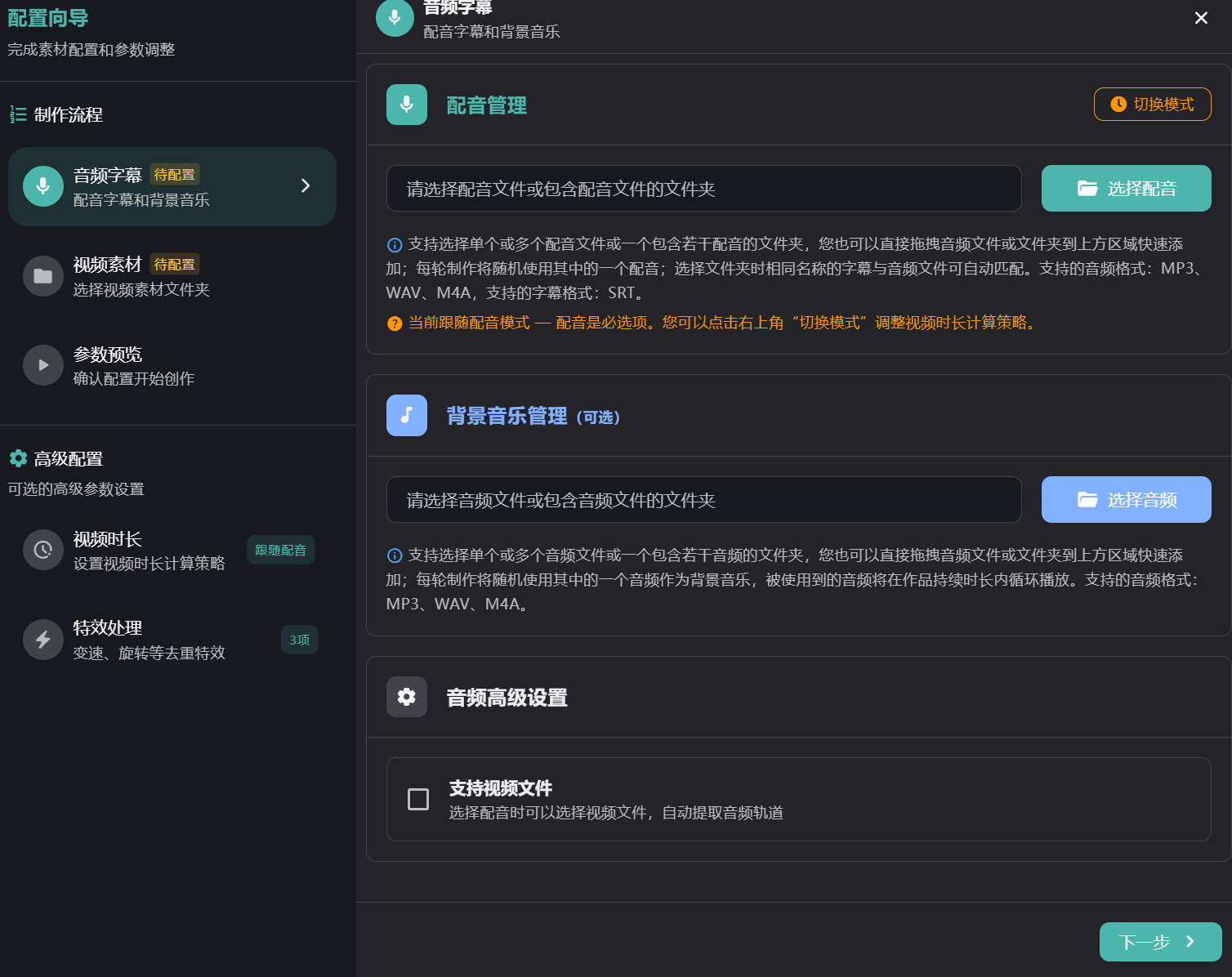
导入视频:
- 点击左侧「视频素材」区域的「添加」按钮
- 或者直接将视频文件拖拽到该区域
- 支持批量选择多个视频
导入音频(可选):
- 在「背景音乐」区域点击「添加」
- 选择你的音乐文件
3.3 设置视频时长
点击右上角的「切换模式」,选择适合你的模式:
| 模式 | 适用场景 | 说明 |
|---|---|---|
| 跟随配音 | 有配音文件 | 视频时长自动匹配配音长度 |
| 固定时长 | 需要统一时长 | 设置固定秒数,如 15s、30s |
| 视频素材 | 按素材计算 | 根据素材数量和时长自动计算 |
新手推荐:选择「固定时长」,设置为 15 秒。
3.4 开启视频特效
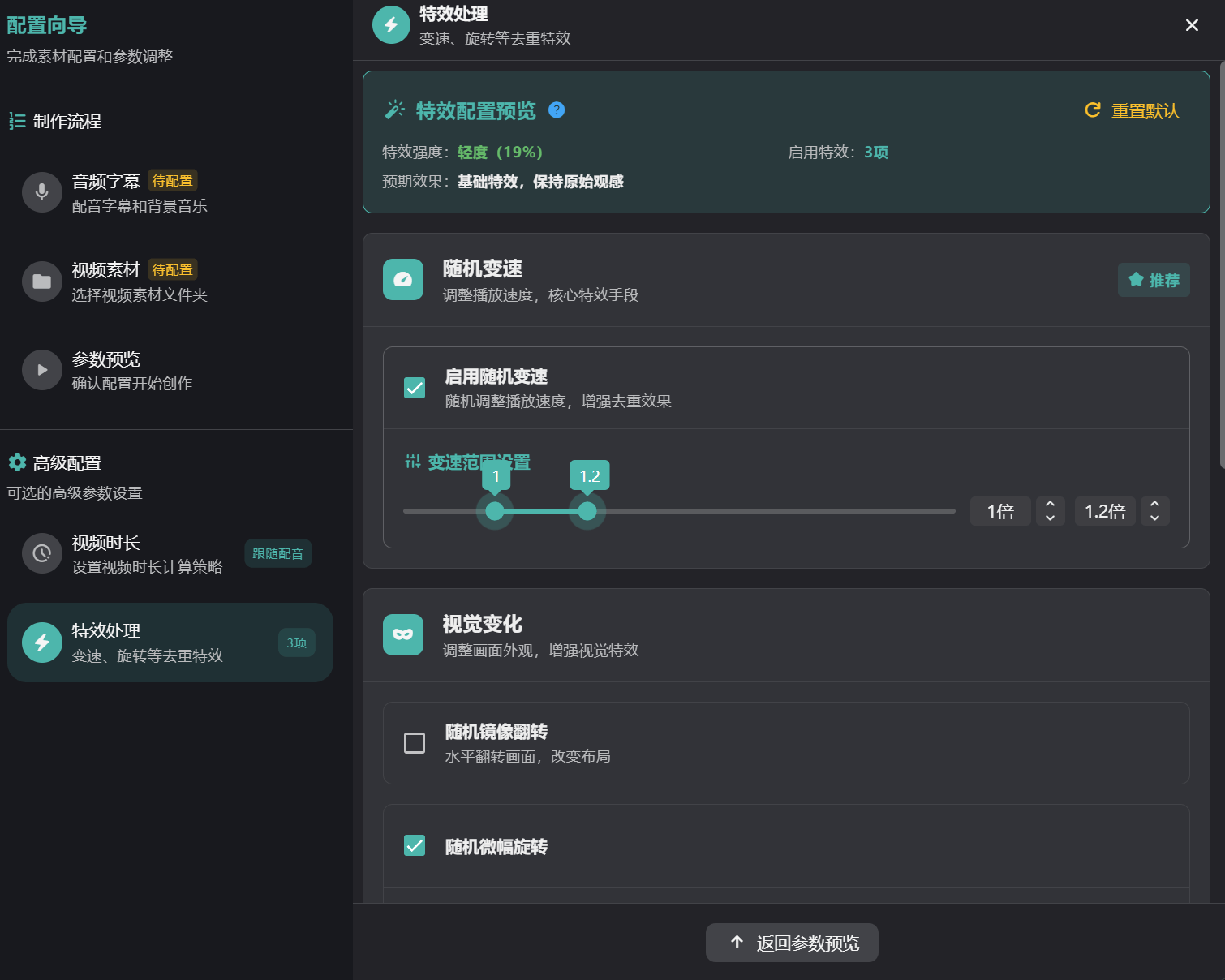
为了让视频更具原创性,建议开启以下特效:
- 随机变速:勾选「启用随机变速」,设置范围 1x-1.1x
- 镜像翻转:勾选「随机镜像翻转」
- 微幅旋转:勾选「随机微幅旋转」,设置 -1° 到 1°
💡 为什么要使用特效?
抖音、快手等平台的推荐算法更偏好原创且视觉丰富的内容。通过变速、镜像等特效处理,可以让你的视频更具视觉独特性,在海量内容中脱颖而出,获得更多推荐!
3.5 导出视频
一切准备就绪,现在导出你的作品:
- 点击右上角的「导出」按钮
- 设置导出参数:
- 分辨率:推荐 1080P(清晰度与文件大小的平衡)
- 帧率:推荐 30fps(流畅且文件不大)
- 保存位置:选择你容易找到的文件夹
- 点击「开始导出」
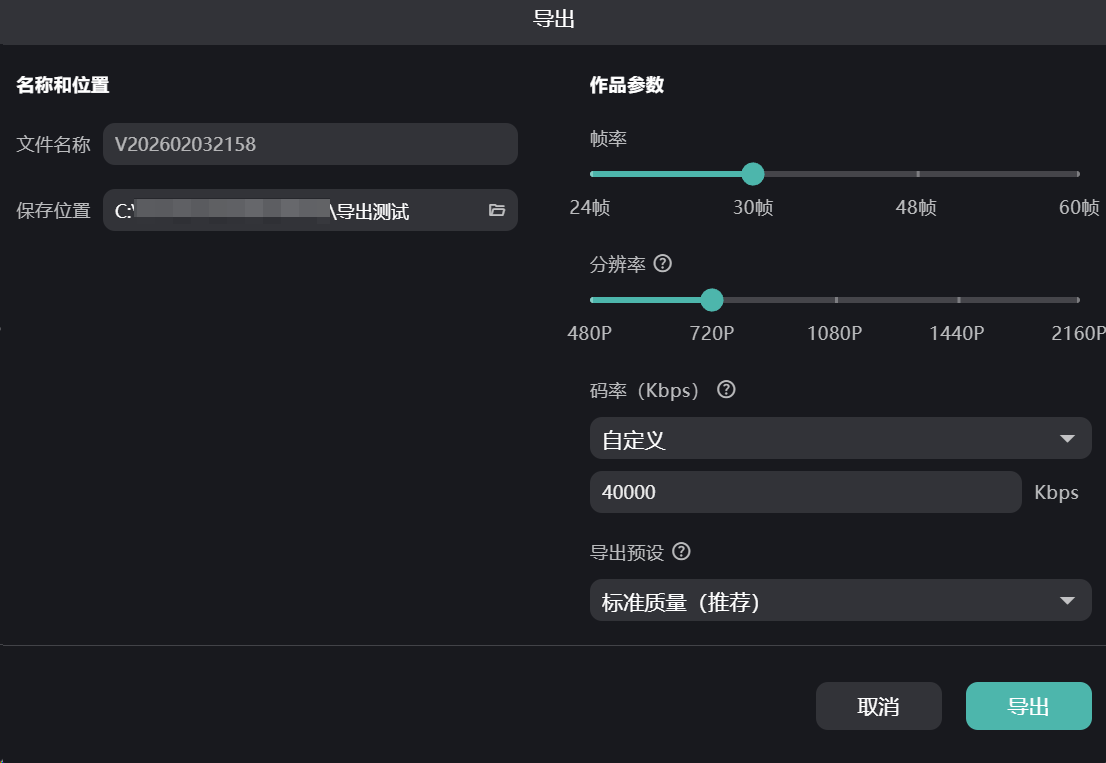
等待片刻,你的第一个混剪视频就完成啦!🎉
🎓 进阶技巧
掌握基础后,你可以尝试这些进阶功能:
批量制作多条视频
豆剪的核心优势就是批量处理:
- 在素材导入时,选择多个视频文件夹
- 每个文件夹会生成一条独立视频
- 一次导出,批量完成!
使用预设保存配置
如果你经常制作同类视频,可以使用「预设」功能:
- 调整好所有参数(特效、滤镜、水印等)
- 点击「保存预设」,命名你的配置
- 下次直接加载预设,无需重复设置
实时预览与精修
批量生成后,你可以:
- 在预览窗口查看每个生成的视频
- 对不满意的视频单独调整参数
- 重新生成或导出单个视频
📚 下一步
恭喜你完成了第一个视频!接下来你可以:
- 📖 深入了解工作流程 - 掌握完整创作流程
- ⚙️ 探索功能详解 - 学习每个功能的详细用法
- 🎬 查看实战教程 - 学习具体场景的制作技巧
❓ 遇到问题?
- 查看 常见问题解答
- 访问官网获取帮助:https://www.peacut.com
- 加入官方交流群,与其他创作者交流
现在就开始你的创作之旅吧! 🚀