视频编辑
丰富的编辑功能,让你的视频更加精美专业! 🎨
豆剪提供多种视频编辑功能,从滤镜调色到字幕编辑,帮助你打造高质量的视频作品。
🎨 基础功能
1. 贴字
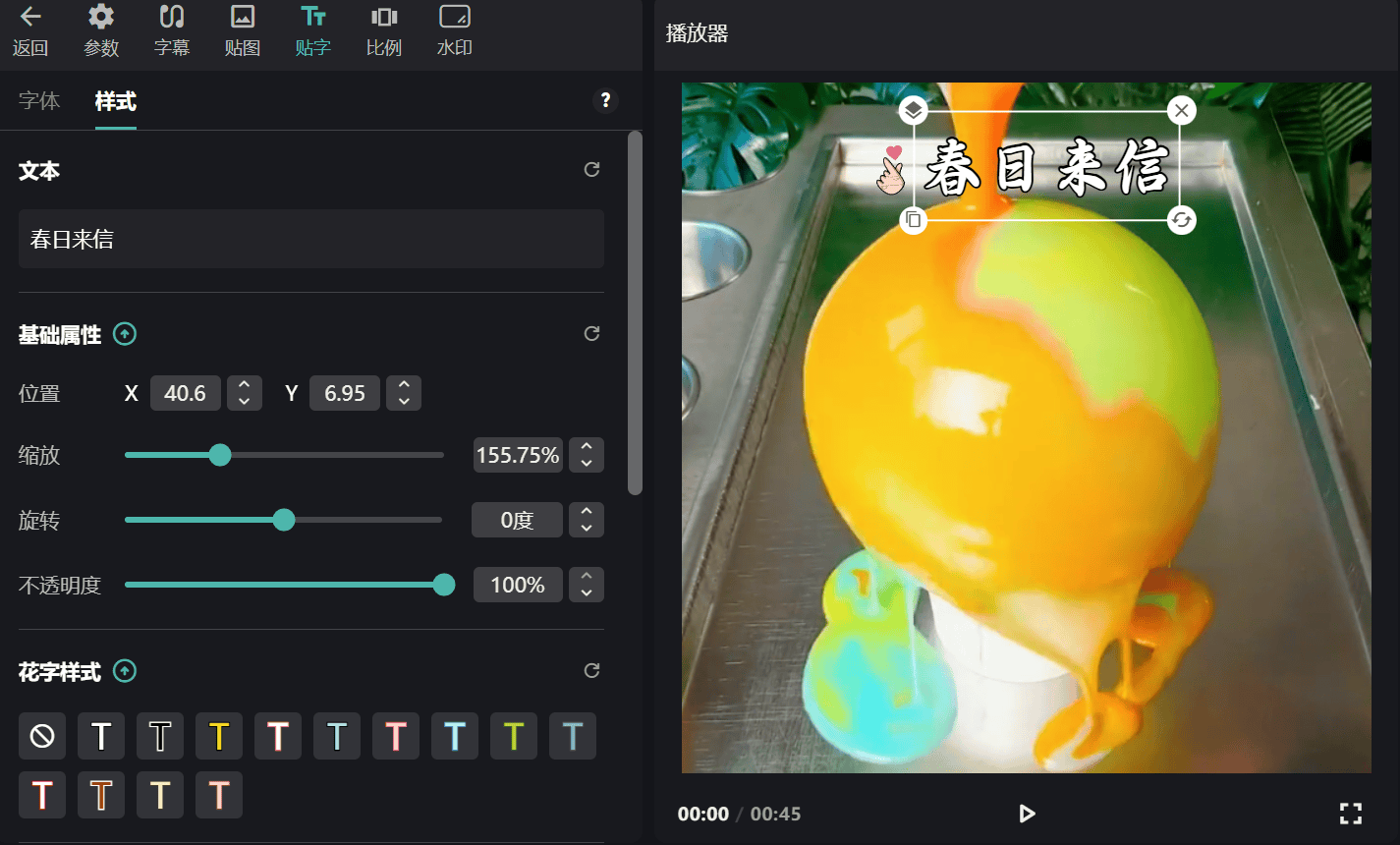
功能说明:在视频上添加文字,用于展示标题、关键词等信息。
样式设置:
| 设置项 | 说明 | 示例 |
|---|---|---|
| 字体 | 多种中文字体可选 | 思源黑体、站酷快乐体等 |
| 字号 | 调整文字大小 | 24px、36px、48px |
| 颜色 | 文字颜色 | 白色、黄色、红色等 |
| 描边 | 文字轮廓 | 黑色描边,增强可读性 |
| 阴影 | 文字阴影 | 增加立体感 |
| 位置 | 自由拖拽 | 上下左右任意位置 |
应用场景:
- 🏷️ 标题:视频主题,如9.9元爆款抹布"
- 🔑 关键词:突出重点,如"玻璃水"
- 👤 账号信息:@用户名,增加曝光
- 💡 提示语:"点赞关注不迷路"
2. 贴图
功能说明:添加图片贴纸,装饰画面,增加视觉趣味性。
贴图类型:
- 🎁 内置贴纸:豆剪提供的热门贴纸库
- 📤 自定义贴纸:上传你自己的图片
- ✨ 动态贴纸:部分贴纸支持动画效果
使用技巧:
- 适量使用,避免画面过于杂乱
- 选择与内容相关的贴纸
- 调整大小和位置,不要遮挡主要内容
- 可以设置透明度,营造层次感
3. 水印
功能说明:添加账号标识,保护版权,增加品牌辨识度。
水印类型:
| 类型 | 说明 | 适用场景 |
|---|---|---|
| 文字水印 | 文字形式,如 @用户名 | 个人账号 |
| 图片水印 | Logo 或头像 | 品牌账号 |
水印设置:
- 位置:四角或居中
- 大小:根据画面调整
- 透明度:建议 30-50%,既可见又不突兀
- 花字样式:豆剪提供多种艺术字体
💡 水印建议
- 水印不要太小,否则容易被裁剪掉
- 避免放在画面边缘,防止被平台自动裁剪
- 固定使用同一水印,增强品牌认知
📝 字幕编辑与样式
样式自定义
视觉调整:
| 设置项 | 选项 | 建议 |
|---|---|---|
| 字体 | 多种字体 | 选择清晰易读的字体 |
| 字号 | 小/中/大 | 根据画面大小调整 |
| 颜色 | 任意颜色 | 与背景形成对比 |
| 描边 | 无/细/粗 | 建议添加,增强可读性 |
| 阴影 | 无/有 | 增加立体感 |
位置布局:
- 自由拖拽字幕到任意位置
- 建议放在画面下方 1/3 处
- 避免遮挡重要画面内容
显示控制:
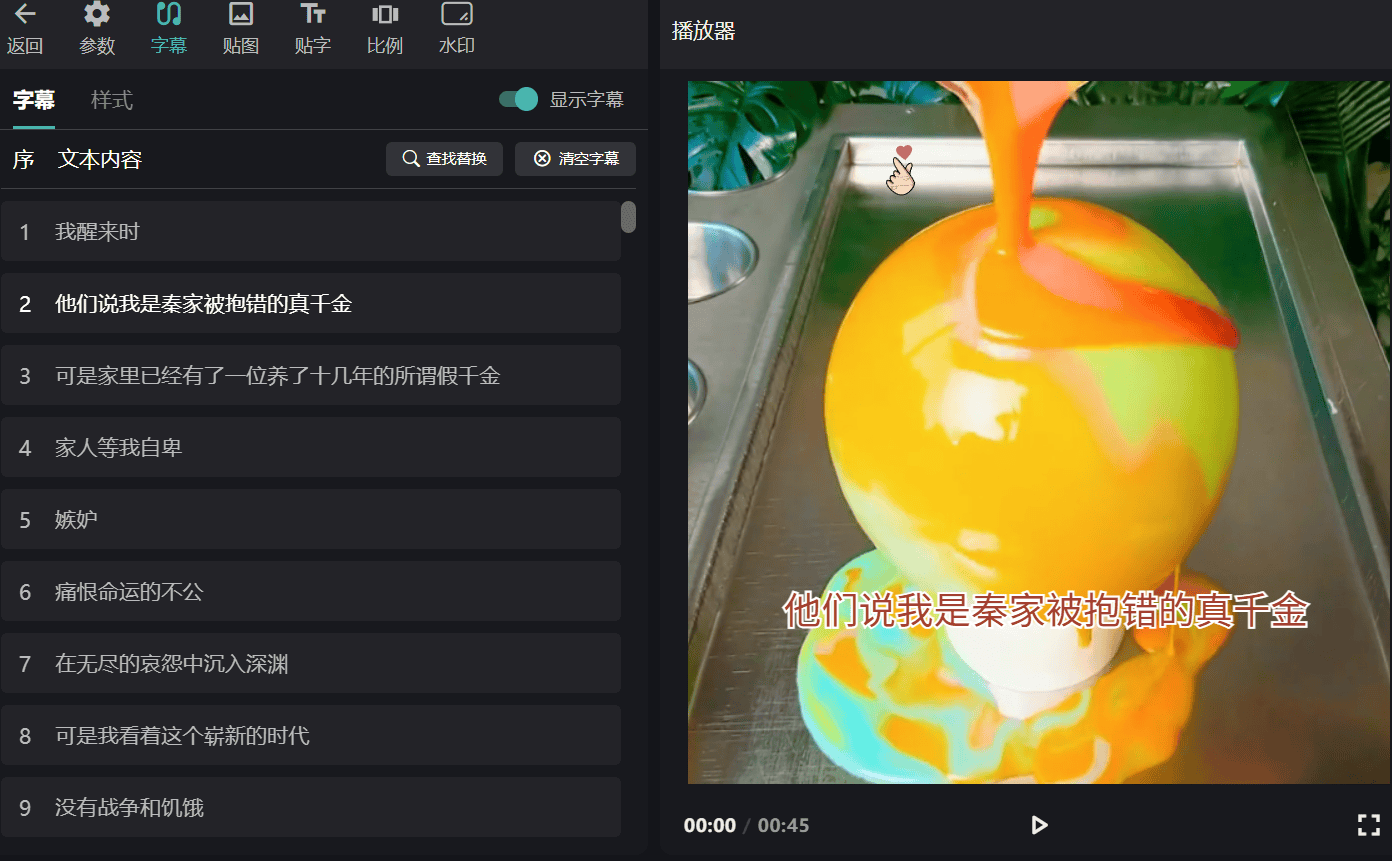
- 「显示字幕」开关:一键隐藏/显示字幕
- 适用于不需要字幕的场景
字幕校对与补充
内容编辑:
- 点击字幕文本直接修改
- 纠正识别错误
- 调整断句位置
补充上传:
- 支持导入本地 SRT 文件
- 可替换或新增字幕
- 支持多语言字幕
💡 字幕最佳实践
- 每行字幕不要太长(建议不超过 15 字)
- 字幕出现时间要准确同步配音
- 重要内容可以加粗或变色强调
- 字幕样式要与视频风格协调
📐 视频比例
豆剪支持多种标准视频比例,适配不同平台:
| 比例 | 尺寸示例 | 适用平台 | 特点 |
|---|---|---|---|
| 9:16 | 1080×1920 | 抖音、快手 | 竖屏,手机全屏 |
| 16:9 | 1920×1080 | B站、YouTube | 横屏,电影感 |
| 1:1 | 1080×1080 | 方形,通用 | |
| 3:4 | 1080×1440 | 小红书 | 竖屏,略宽 |
| 4:3 | 1440×1080 | 传统视频 | 复古感 |
选择建议:
- 抖音/快手:9:16 竖屏,获得最大展示面积
- B站/西瓜:16:9 横屏,适合深度内容
- 多平台分发:9:16,兼容性最好
🎯 编辑流程建议
步骤说明:
- 贴字:添加标题和关键词
- 贴图:添加装饰贴纸
- 水印:添加账号标识
- 字幕:编辑字幕内容和样式
- 视频比例:选择合适的画面比例
- 预览:检查整体效果
💡 编辑技巧
保持一致性
制作系列视频时:
- 保持水印位置一致
- 字幕样式统一
突出重点
- 用贴字强调标题和关键词
- 用颜色区分不同内容
- 用字幕辅助理解
- 但不要过度装饰,保持简洁
适配平台
不同平台的用户习惯不同:
- 抖音:快节奏,大字幕,强视觉冲击
- B站:可接受较慢节奏,注重内容质量
- 小红书:精美画面,详细说明
🎯 下一步
完成视频编辑后:
视频编辑完成,准备导出吧! 🚀