素材导入
轻松导入各类素材,为创作做好准备! 📥
素材导入是视频制作的第一步。豆剪支持多种格式的音频、视频和字幕文件,让你可以灵活地使用各种素材资源。
📋 支持的格式
视频格式
| 格式 | 扩展名 | 说明 |
|---|---|---|
| MP4 | .mp4 | 最常用格式,兼容性最好 ✅ |
| MOV | .mov | Apple 设备常用格式 |
| AVI | .avi | 经典视频格式 |
| WEBM | .webm | 网页视频格式 |
音频格式
| 格式 | 扩展名 | 适用场景 |
|---|---|---|
| MP3 | .mp3 | 最常用,压缩率高 ✅ |
| WAV | .wav | 无损音质,文件较大 |
| M4A | .m4a | Apple 设备常用 |
字幕格式
| 格式 | 扩展名 | 说明 |
|---|---|---|
| SRT | .srt | 标准字幕格式 ✅ |
💡 格式建议
- 视频:优先使用 MP4 格式,兼容性最好
- 音频:配音用 MP3 即可,背景音乐根据质量需求选择
- 字幕:确保是 SRT 格式,其他格式需先转换
🎬 视频素材导入
导入方式
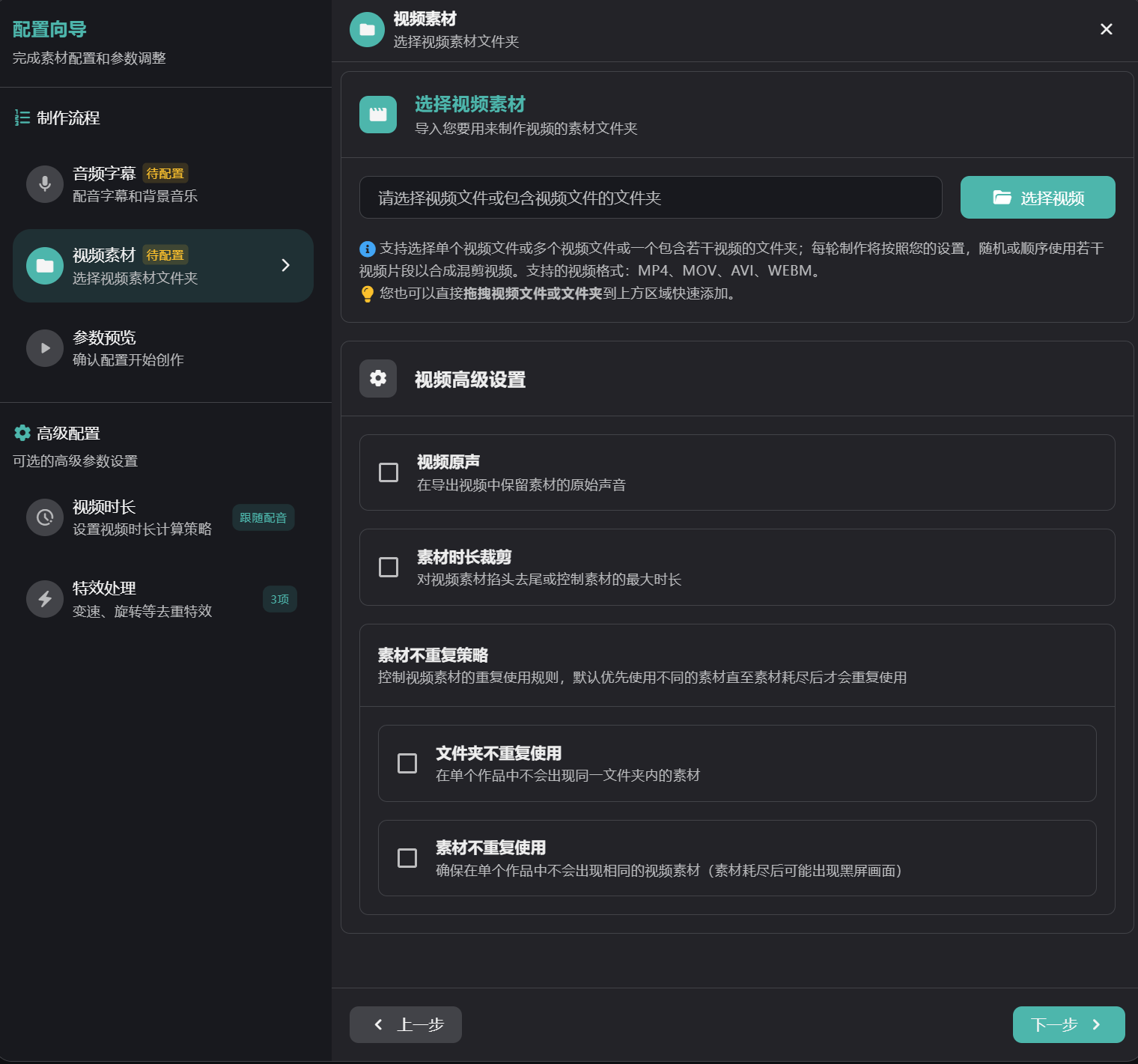
豆剪提供两种便捷的导入方式:
方式一:拖拽导入(推荐)
- 打开存放视频素材的文件夹
- 选中需要的视频文件(可多选)
- 直接拖拽到豆剪的「视频素材」区域
- 松开鼠标,完成导入
方式二:点击导入
- 点击「视频素材」区域的「选择视频」按钮,选择「根文件夹」或「批量选择文件」
- 在弹出的文件选择器中选中视频文件
- 点击「打开」,完成导入
批量导入
豆剪支持强大的批量导入功能:
- 多文件选择:按住
Ctrl(Windows)或Cmd(Mac)选择多个文件 - 文件夹导入:直接拖拽整个文件夹,自动导入其中所有视频
- 混合导入:同时拖拽多个文件和文件夹
ℹ️ 导入机制
- 每轮制作将按照你的设置,随机或顺序使用若干视频片段
- 可选导出视频时保留素材的原始声音
- 支持设置最大使用时长,避免单个素材过长
- 可控制素材是否重复使用
顺序模式下的文件夹抽取数量
当你选择「按序使用」视频素材时,豆剪会按照素材列表从上到下依次取用。对于文件夹素材,可以单独设置「抽取数量」:
- 抽取 1 个:每轮从该文件夹中取 1 个视频片段
- 抽取多个:每轮按顺序从该文件夹中取多个视频片段,适合把文件夹当作「片头」「内容」「结尾」等素材组来组合
- 素材不足时:会按顺序重复取用该文件夹内的视频,保证当前文件夹的抽取数量能被补齐
示例:素材列表设置为「片头文件夹 抽取 1」「内容文件夹 抽取 2」「结尾文件夹 抽取 1」时,每轮会按这个顺序组合视频片段。
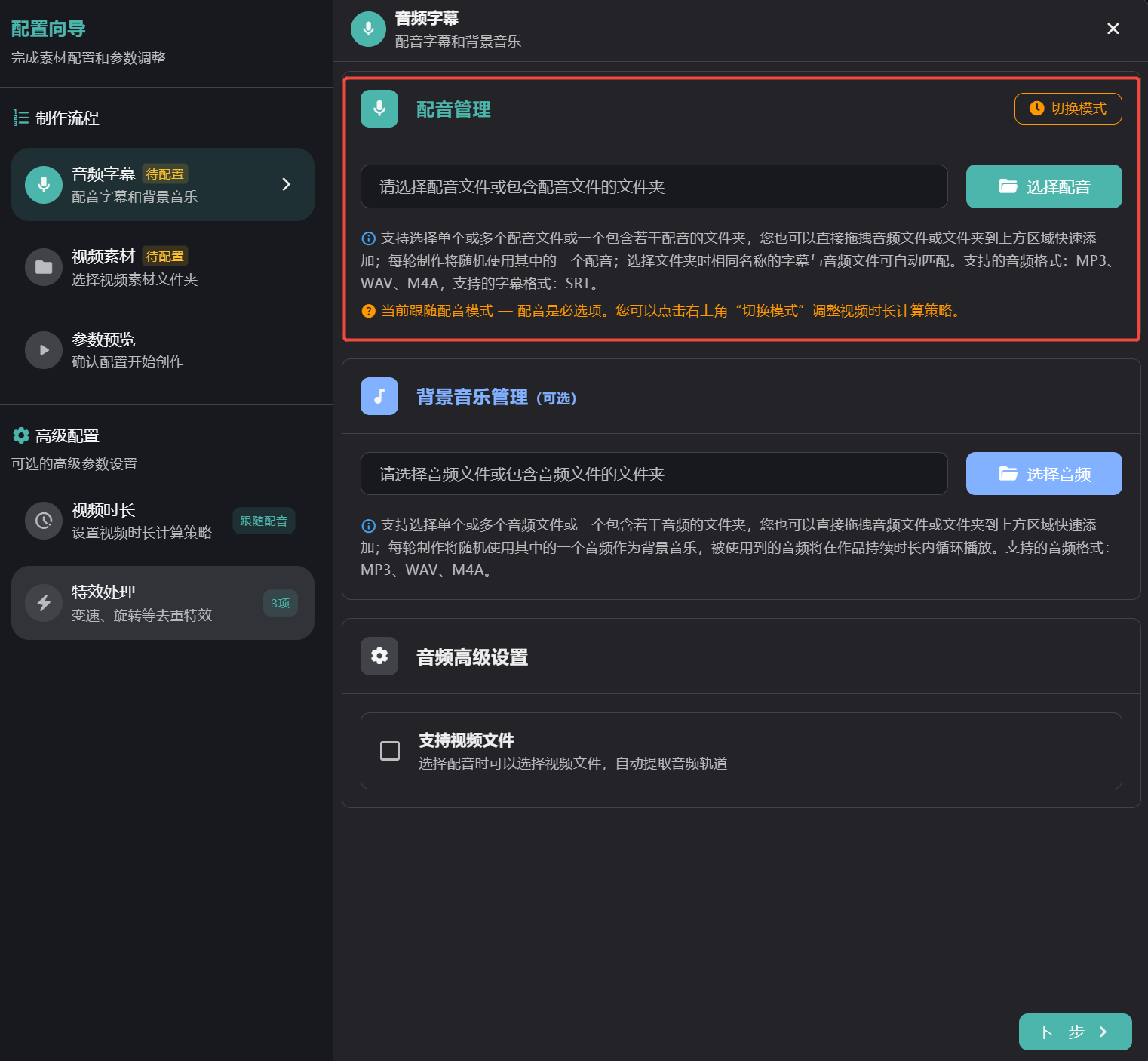
🎵 配音管理
配音是小说推文、解说类视频的核心元素。
导入配音
- 在「配音管理」区域点击「选择音频」按钮
- 选择配音文件(支持 MP3、WAV、M4A)
- 可以一次选择多个配音文件
制作机制
- 随机选择:每轮制作将随机使用其中一个配音
- 循环使用:如果制作数量多于配音数量,会循环使用
- 时长匹配:选择「跟随配音」模式时,视频时长自动匹配配音长度
智能字幕匹配
豆剪支持自动匹配字幕文件:
配音文件:chapter_01.mp3
字幕文件:chapter_01.srt  ← 自动匹配

配音文件:story_intro.mp3
字幕文件:story_intro.srt ← 自动匹配匹配规则:
- 字幕文件与配音文件同名(仅扩展名不同)
- 放在同一文件夹内
- 导入配音时,字幕会自动关联
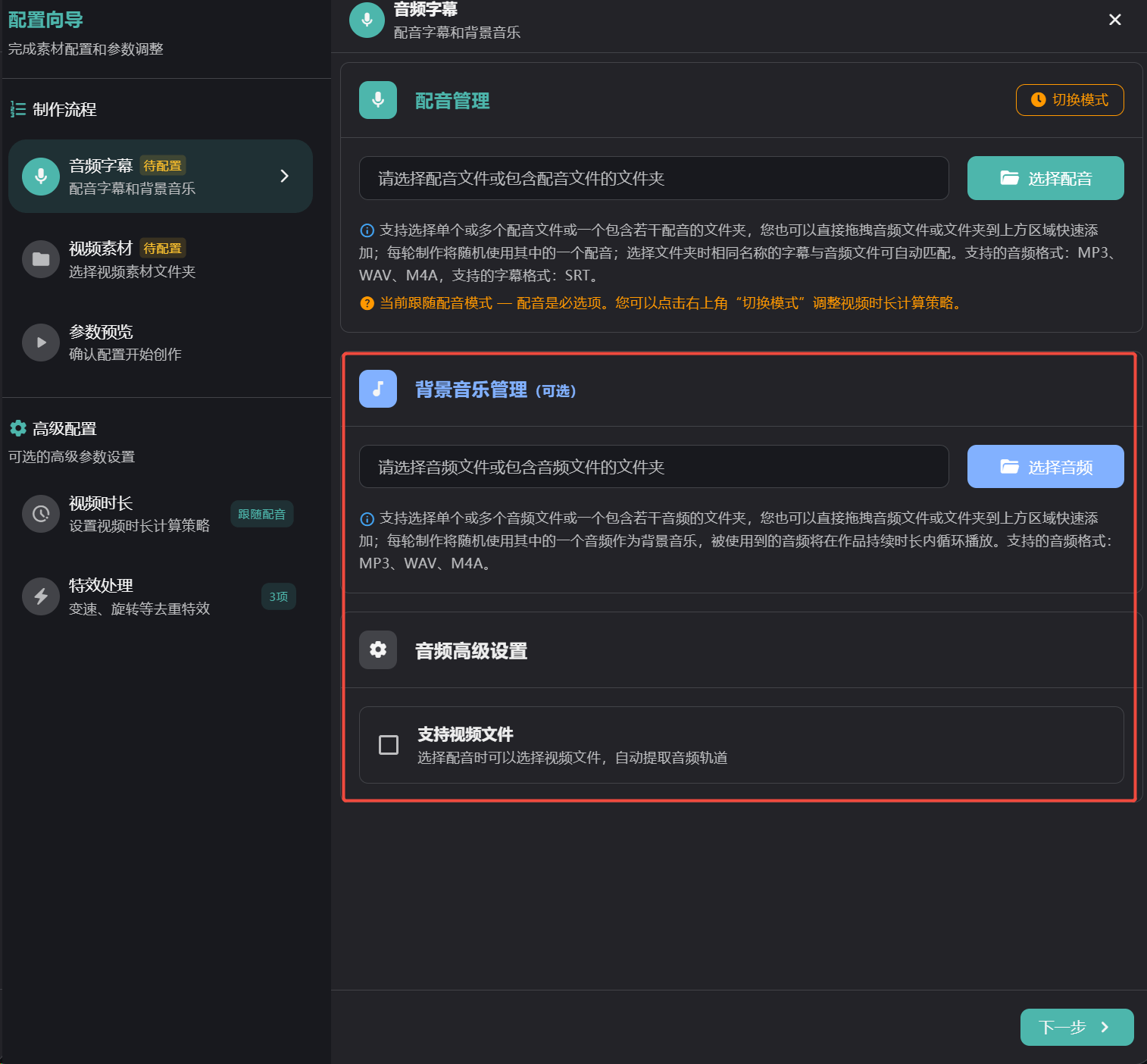
🎶 背景音乐
背景音乐能烘托视频氛围,增强观看体验。
导入背景音乐
- 在「背景音乐」区域点击「添加」按钮
- 选择音乐文件(支持 MP3、WAV、M4A)
- 可添加多个音乐文件
播放机制
- 随机选择:每轮制作随机使用其中一个音乐
- 循环播放:音乐会循环播放,直到视频结束
- 音量控制:可在导出设置中调整音乐音量
⚠️ 版权提醒
使用背景音乐时请注意版权问题:
- 优先使用免版权音乐
- 避免使用流行歌曲,以免侵权
⏱️ 视频时长设置
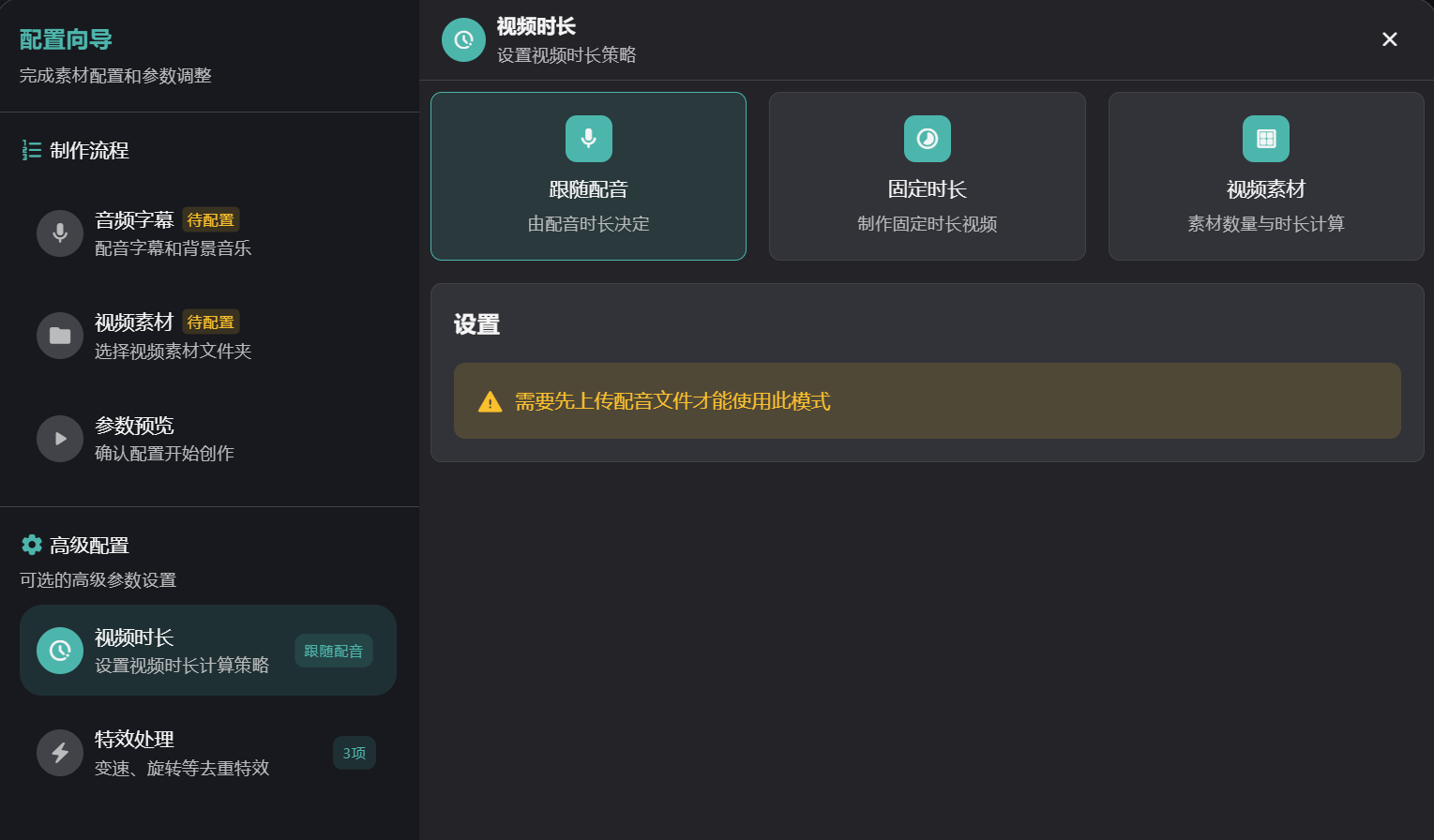
豆剪提供三种视频时长计算模式,适应不同创作需求。
模式一:跟随配音
适用场景:小说推文、解说视频、有声漫画
工作原理:
- 视频总时长 = 配音时长
- 自动匹配配音的开始和结束
使用条件:
- 必须先上传配音文件
- 视频素材会根据配音时长自动裁剪组合
设置方法:
- 上传配音文件
- 点击右上角「切换模式」
- 选择「跟随配音」
模式二:固定时长
适用场景:短视频、广告片、需要统一时长的内容
工作原理:
- 设置固定秒数(如 15s、30s、60s)
- 所有生成的视频都是这个时长
设置方法:
- 点击右上角「切换模式」
- 选择「固定时长」
- 输入你想要的秒数,或快捷选择豆剪内置固定时长
推荐时长:
| 平台 | 推荐时长 | 说明 |
|---|---|---|
| 抖音 | 15-30s | 完播率较高 |
| 快手 | 15-60s | 可稍长一些 |
| 视频号 | 15-60s | 适合深度内容 |
模式三:视频素材
适用场景:素材展示、混剪合集
工作原理:
- 根据导入的素材数量和时长自动计算
- 系统会智能组合素材,达到最佳效果
设置方法:
- 点击右上角「切换模式」
- 选择「视频素材」
⚙️ 高级设置
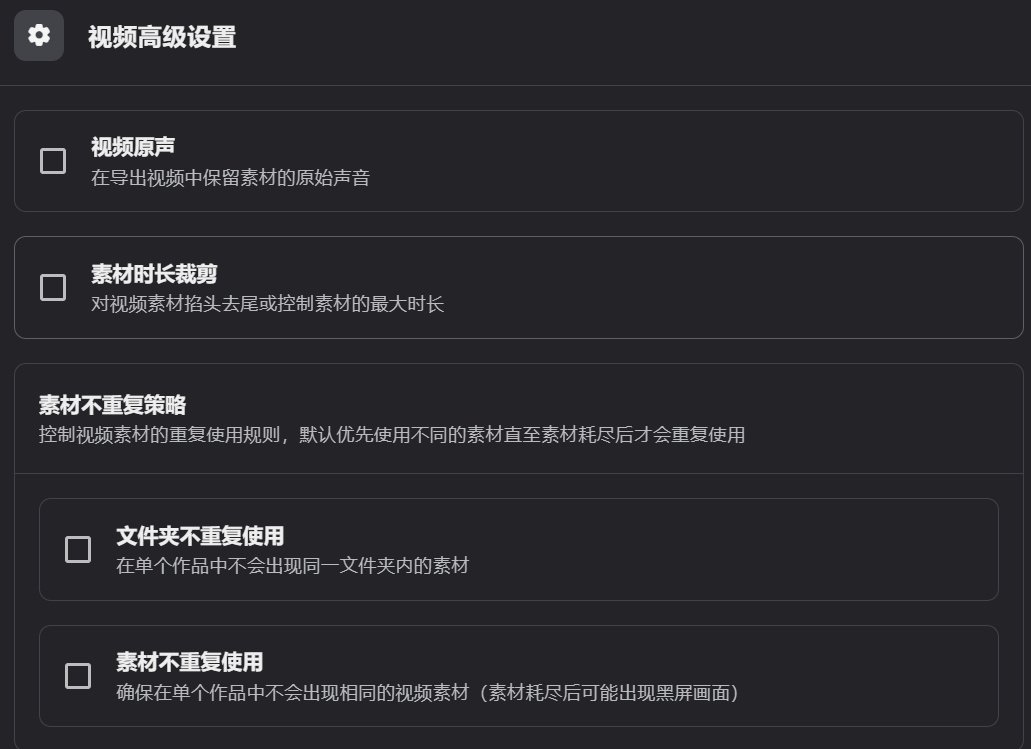
视频原声
控制是否保留素材的原始声音:
- 勾选:保留视频原声,可与背景音乐混合
- 不勾选:去除原声,只保留背景音乐/配音
适用场景:
- 保留原声:vlog、真实记录类视频
- 去除原声:混剪、配乐类视频
素材时长裁剪
对视频素材进行精细化控制:
掐头去尾
- 开头裁剪:跳过素材开头的指定秒数
- 结尾裁剪:跳过素材结尾的指定秒数
用途:
- 去除素材开头的黑屏或无关内容
- 去除素材结尾的结束画面
最大使用时长
- 限制单个素材在视频中使用的最大时长
- 避免某个素材占用过多时间
示例:
素材总时长:30秒
最大使用时长:5秒
实际使用:只随机取其中5秒片段
素材不重复策略
控制素材在单个作品中的重复使用规则(仅在随机模式下可使用):
文件夹不重复使用
- 勾选:单个作品中不会出现同一文件夹内的多个素材
- 用途:确保素材来源多样化
素材不重复使用
- 勾选:单个作品中不会出现完全相同的视频素材
- 注意:如果素材数量不足,可能出现黑屏
⚠️ 注意事项
开启「素材不重复使用」时,请确保素材数量充足:
- 建议素材总时长 ≥ 视频目标时长 × 2
- 素材数量建议 ≥ 5 个
📊 导入流程图
💡 最佳实践
素材组织建议
项目文件夹/
├── 视频素材/
│   ├── 场景1/
│   ├── 场景2/
│   └── 场景3/
├── 配音/
│   ├── chapter_01.mp3
│   ├── chapter_01.srt
│   ├── chapter_02.mp3
│   └── chapter_02.srt
└── 音乐/
    ├── bgm_01.mp3
    └── bgm_02.mp3
导入顺序建议
- 先导入视频素材 - 确定可用的画面内容
- 再导入配音(如有)- 确定视频时长基准
- 最后导入音乐(可选)- 添加氛围
- 检查字幕匹配 - 确保字幕与配音对应
常见问题
Q:导入的视频无法显示?
A:检查视频格式是否为 MP4/MOV/AVI/WEBM,尝试重新导入。
Q:字幕没有自动匹配?
A:确保字幕文件与配音文件同名,且放在同一文件夹。
Q:可以导入多少素材?
A:理论上没有限制,但建议根据电脑性能适量导入,避免卡顿。
🎯 下一步
素材导入完成后,你可以:
素材准备就绪,开始创作吧! 🚀