导出设置
灵活配置导出参数,输出高质量视频! 📤
导出是视频制作的最后一步。合理的导出设置能在画质和文件大小之间取得平衡,让你的视频既清晰又便于上传分享。
🎯 导出参数总览
📁 文件设置
文件名
自定义文件名:
- 支持中文、英文、数字
- 可包含日期、序号等信息
- 示例:
带货视频_01、小说推文_20240101
自动命名规则:
- 如果不指定,系统会自动生成文件名
- 批量导出时会自动添加序号
保存位置
选择保存文件夹:
- 点击「浏览」按钮
- 选择或创建目标文件夹
- 确认保存路径
批量导出组织:
- 电脑端导出时,会自动创建文件夹
- 同一批次的视频保存在同一文件夹内
- 方便管理和查找
💡 文件管理建议
- 按项目或日期创建文件夹
- 使用有意义的文件名
- 定期整理和备份
🎨 画质设置
分辨率
分辨率决定视频的清晰度,越高越清晰,但文件也越大。
| 分辨率 | 像素尺寸 | 适用场景 | 文件大小 |
|---|---|---|---|
| 480P | 854×480 | 快速预览、草稿 | 小 |
| 720P | 1280×720 | 一般分享、网络传播 | 中 |
| 1080P | 1920×1080 | 推荐、专业发布 | 适中 |
| 1440P | 2560×1440 | 高质量需求 | 大 |
| 2160P (4K) | 3840×2160 | 超高清、大屏播放 | 很大 |
平台推荐:
| 平台 | 推荐分辨率 | 说明 |
|---|---|---|
| 抖音 | 1080P | 清晰度与文件大小平衡 |
| 快手 | 1080P | 主流选择 |
| B站 | 1080P/4K | 支持高分辨率 |
| 微信 | 720P/1080P | 考虑文件大小限制 |
ℹ️ 分辨率建议
- 日常使用:1080P 是最佳选择
- 手机观看:720P 已经足够清晰
- 大屏播放:选择 1440P 或 4K
- 网络传播:考虑观众的网络环境
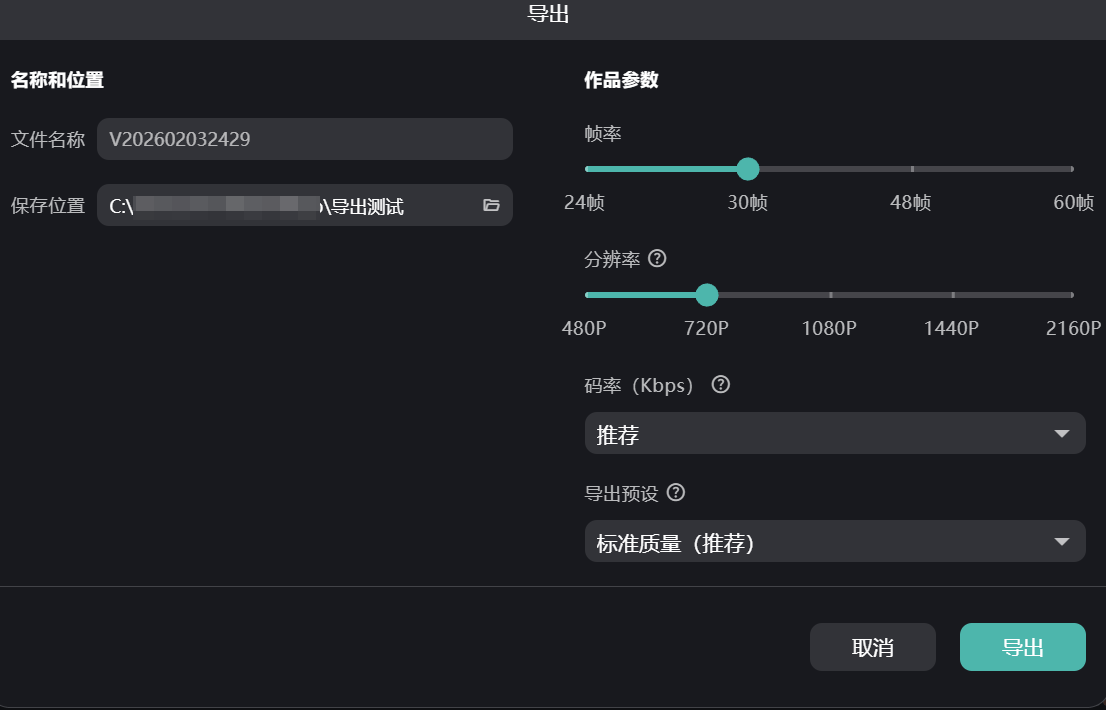
帧率
帧率(FPS)决定视频的流畅度,越高越流畅,但文件也越大。
| 帧率 | 特点 | 适用场景 |
|---|---|---|
| 24fps | 电影感,文件小 | 剧情、文艺类 |
| 30fps | 推荐,流畅适中 | 通用场景 |
| 48fps | 更流畅 | 运动、游戏类 |
| 60fps | 极致流畅,文件大 | 高帧率需求 |
选择建议:
- 普通视频:30fps 即可,平衡流畅度和文件大小
- 游戏/运动:48fps 或 60fps,画面更流畅
- 电影感:24fps,营造电影氛围
⚠️ 注意事项
- 如果原始素材是 30fps,导出 60fps 不会更流畅
- 帧率翻倍 ≠ 流畅度翻倍
- 一般内容 30fps 已经足够
码率
码率决定视频的画质细节,越高画质越好,但文件也越大。
码率模式:
| 模式 | 说明 | 适用场景 |
|---|---|---|
| 推荐 | 系统自动计算最佳码率 | 推荐,省心 |
| 自定义 | 手动设置具体数值 | 专业用户 |
推荐码率参考(1080P):
| 内容类型 | 推荐码率 | 说明 |
|---|---|---|
| 普通内容 | 8-12 Mbps | 平衡画质和大小 |
| 高动态内容 | 15-20 Mbps | 运动、游戏等 |
| 存档质量 | 25+ Mbps | 最高画质 |
💡 码率建议
- 一般选择「推荐」即可,系统会自动优化
- 如果追求最高画质,选择自定义并提高码率
- 注意平台的上传限制,过高码率可能被压缩
⚙️ 高级设置
导出预设
在相同码率的情况下,越高的导出预设需要更长的导出时间,所渲染的画面质量也越好。
建议使用标准质量(推荐)即可,导出预设为超高清素材专用,在导出超高清素材的时候,推荐使用更高质量或者超高质量。
📊 参数组合推荐
方案一:通用发布(推荐)
yaml
分辨率:1080P
帧率:30fps
码率:推荐
文件格式:MP4特点:
- 清晰度高,适合大多数平台
- 文件大小适中,上传快速
- 兼容性好,播放流畅
方案二:高质量存档
yaml
分辨率:1080P 或 2K
帧率:60fps
码率:自定义 20Mbps+
文件格式:MP4特点:
- 最高画质,细节丰富
- 文件较大,适合存档
- 大屏播放效果好
方案三:快速分享
yaml
分辨率:720P
帧率:30fps
码率:推荐
文件格式:MP4特点:
- 文件小,上传快
- 适合网络条件差的情况
- 手机观看足够清晰
方案四:草稿预览
yaml
分辨率:480P
帧率:24fps
码率:低
文件格式:MP4特点:
- 文件极小,生成快速
- 适合快速预览效果
- 不用于正式发布
🚀 批量导出
豆剪的核心优势之一就是批量导出功能。
批量导出设置
选择导出范围:
- 导出全部视频
- 选择性导出(勾选特定视频)
统一参数:
- 所有视频使用相同的导出设置
- 保持风格统一
自动组织:
- 自动生成文件夹
- 按序号命名文件
- 方便管理
导出进度
- 实时显示导出进度
- 可查看每个视频的导出状态
- 支持暂停和继续
💡 批量导出技巧
- 大批量导出时,建议先导出 1-2 个测试
- 确认效果满意后再批量导出全部
- 导出过程中可以最小化窗口,不影响其他工作
📱 平台适配指南
抖音
推荐设置:
yaml
分辨率:1080×1920 (9:16)
帧率:30fps
码率:8-12 Mbps
文件大小:< 500MB
快手
推荐设置:
yaml
分辨率:1080×1920 (9:16)
帧率:30fps
码率:8-10 Mbps
B站
推荐设置:
yaml
分辨率:1920×1080 (16:9) 或更高
帧率:30fps 或 60fps
码率:10-20 Mbps特点:
- 支持更高分辨率
- 支持 60fps 高帧率
- 文件大小限制较宽松
微信视频号
推荐设置:
yaml
分辨率:1080×1920 (9:16)
帧率:30fps
码率:8 Mbps
文件大小:< 1GB
❓ 常见问题
Q:导出的视频文件太大怎么办?
A:降低分辨率(如 1080P → 720P)、降低码率、缩短视频时长。
Q:导出的视频画质不清晰?
A:提高分辨率到 1080P、提高码率、检查原始素材质量。
Q:导出失败怎么办?
A:检查磁盘空间是否充足、检查保存路径是否有写入权限、重启软件后重试。
Q:导出速度很慢?
A:高分辨率、高码率会显著增加导出时间,建议关闭其他占用资源的程序,或使用性能更好的电脑。
🎯 导出流程
🎉 完成!
视频导出完成后,你就可以:
- 📱 上传到各大平台
- 💾 存档备份
- 🎬 继续制作下一个视频
💡 最后提醒
导出前记得预览检查:
- ✅ 画面是否清晰
- ✅ 音频是否正常
- ✅ 字幕是否同步
- ✅ 整体效果是否满意
视频导出成功,去发布你的作品吧! 🚀